把资料交给 AI
文字描述任务,附上说明书或截图。已有资料继续使用,缺少关键通道信息时再补充。

AI × 演出工作 · WINDOWS 内测版
从演出设计、现场执行到演后资料整理,
让 AI 参与演出工作的每个阶段,协助你梳理思路、推进工作、归整项目资料。
支持 grandMA2 · 文字与图片输入 · 新用户注册赠 ¥1 AI 体验额度
根据这份通道表,做一个两通道烟机灯库。
从对话,走到操作
AI 理解需求并准备方案,
ShowNexa 用已支持的工具完成操作。
上传说明书图片,或直接粘贴截图。结合设备模式与通道资料,生成多通道灯库,支持 8 位及粗细通道组成的 16 位定义。
文件生成后,可确认添加到当前 Show 的灯具类型列表,配接与输出仍由你安排。
例如:根据图片做这台烟机的两通道灯库。对话入口与控台连接放在同一个首页。当前支持灯库生成与添加,以及创建交互式执行器按钮 Appearance 颜色选择宏。
模型提出参数,程序负责执行检查。真实命令、控台反馈与错误可以在任务过程中查看。
例如:在宏池 31 创建一个执行器按钮颜色选择宏。目前主要适配 grandMA2。具体功能以客户端可用工具为准;AI 不能绕过程序校验。正式演出前,请先在测试 Show 中验证。
灯光工作,有前也有后
把 AI 助手接进工作流,
也把熟悉的现场工具留在手边。
文字描述任务,附上说明书或截图。已有资料继续使用,缺少关键通道信息时再补充。
生成灯库、管理灯具资料、执行已支持的控台任务,在同一对话中查看过程和结果。
整理总 Cue 表与灯光变化,关联中文提示和图片,查看当前 Cue 与下一条提示。
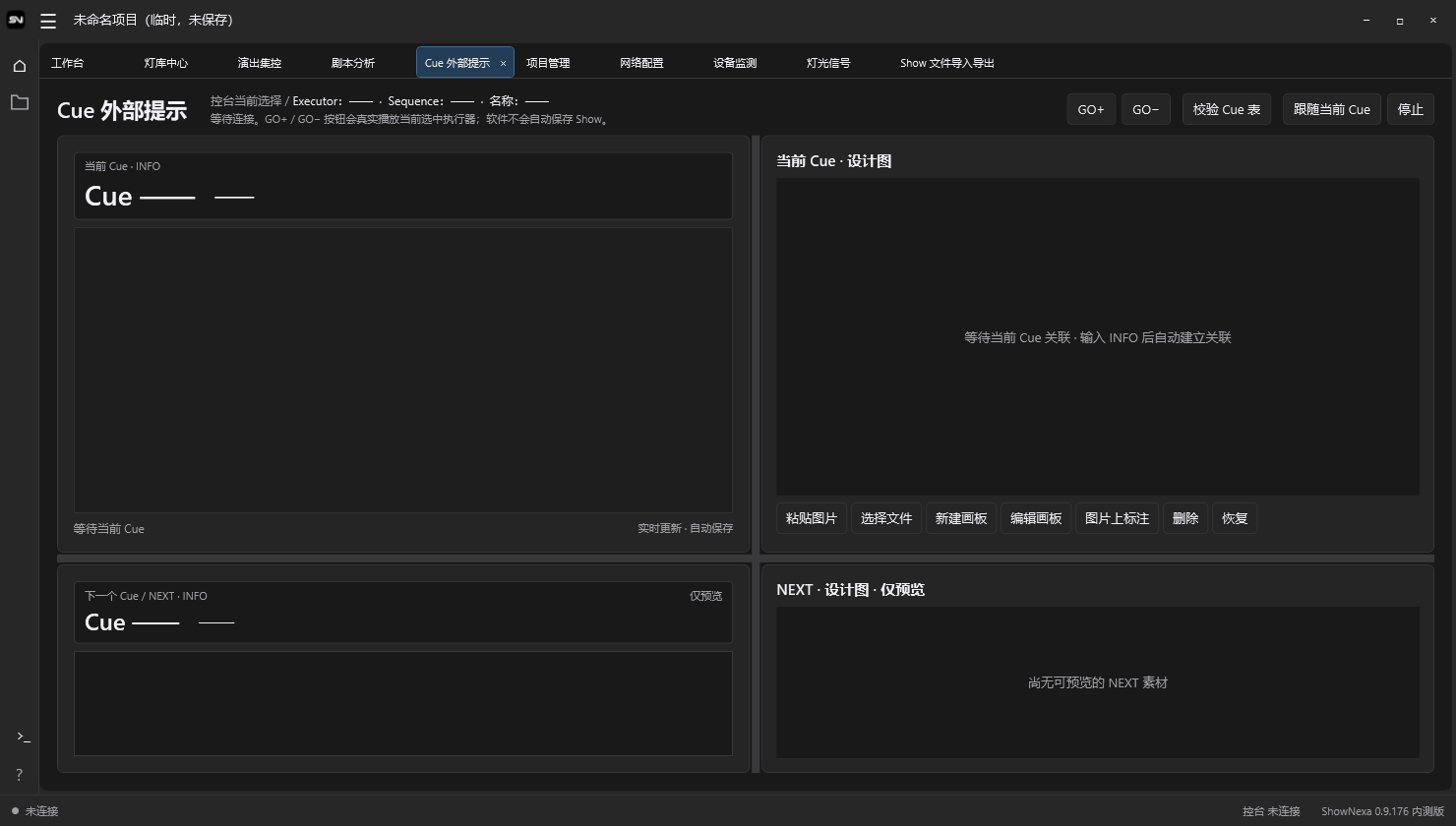
一个工作台,衔接更多工作
管理本地与云端灯库,检查 XML / XMLP 文件,添加到当前 Show 的 Fixture Types。
灯光资料让文字、图片和控制按钮围绕演出组织,减少现场在多个窗口之间来回查找。
现场工作管理剧本、人物和总 Cue 表,衔接灯光、舞美、服化设计,以及 AI 草稿与效果图。
创作统筹网卡配置、设备发现与灯光信号监听;遇到错误时,可主动上传诊断日志供管理端处理。
工作支持第一次使用
下载 Windows 内测版。官网与客户端使用同一账户,AI 服务使用账户余额。
电脑与控台处于可通信的网络,选择本地网卡,填写控台地址与登录信息。
可以上传或粘贴图片。查看任务进度与费用,按提示确认需要执行的控台操作。
让 AI 成为你的灯光工作助手
ShowNexa Windows 内测版
支持 Windows 10 / 11 · 64 位
安装包、版本记录和文件校验,以飞书下载页为准。
前往下载页面 ↗退出旧版本后运行安装包,保留自己的工程备份。内测包暂未数字签名,请先核对来源与校验值,并在测试环境验证控台功能。
SHA-256 校验值请以下载页面为准。使用前,先了解这些
当前主要适配 grandMA2,已提供灯库生成与添加、交互式执行器按钮外观宏等工具。Cue 提示、演出集控等功能也在同一软件中。不同版本与实体设备仍需实际验证;未支持的任务不会因为 AI 给出文字回答就自动具备执行能力。
资料完整且属于已支持的工具范围时,ShowNexa 会生成方案并调用工具;缺少关键资料时会追问。涉及控台写入的必要确认会明确提示,执行后再核对结果。任务状态和费用显示在对话中。
新用户完成注册赠送 ¥1 AI 体验额度,每个账号一次。AI 服务使用 ShowNexa 账户余额,按任务报价与实际用量结算。客户端会显示预计费用、费用上限与实际费用。生成文件后的保存、查看及添加控台不会因此再次调用 AI;重新提出生成任务可能产生新费用。
查看充值与充值记录 ↗可以上传图片,也可以通过 Ctrl+V 粘贴截图。建议提供清晰的设备型号、模式与完整通道表;仅有设备外观或型号时,AI 仍可能需要补充资料。
使用官方 AI 服务需要联网,任务中提交的文字与图片会按隐私说明发送到 ShowNexa 服务器及配置的 AI 提供商。控台连接依赖现场网络;本地功能的具体可用范围以客户端为准。
阅读隐私政策 ↗先查看进度、控台反馈和任务状态。结果未知时优先核对原任务,避免反复生成或重复写入。客户端错误提示支持主动上传诊断日志;也可以通过下方邮箱反馈版本、任务步骤与报错截图。
近期持续完善
图片上传与粘贴、公开生成内容预览、控台命令反馈,以及任务内的恢复核对入口。
兼容的 AI 规则由服务器发布,客户端在下一次任务获取;新增执行工具仍随软件版本提供。
内测反馈 / 功能建议 / 使用支持
反馈时请附软件版本、控台型号与版本、操作步骤和错误截图。
shownexa@163.com ↗